Я долгое время пользовался мультибрендовым сканером Delphi 150. Это хороший аппарат, но его функционал уже устарел и многого не хватает для современных задач.
Открытие потенциала Mucar BT200
Недавно мое внимание привлек мультибрендовый сканер Mucar BT200. В своей оригинальной, заводской версии этот адаптер не представлял особого интереса. Базовые функции чтения и стирания ошибок были доступны, но все по-настоящему полезные возможности были заблокированы и требовали дорогих доплат. По сути, из коробки это была обычная "читалка-стиралка", не слишком экономичная и удобная.
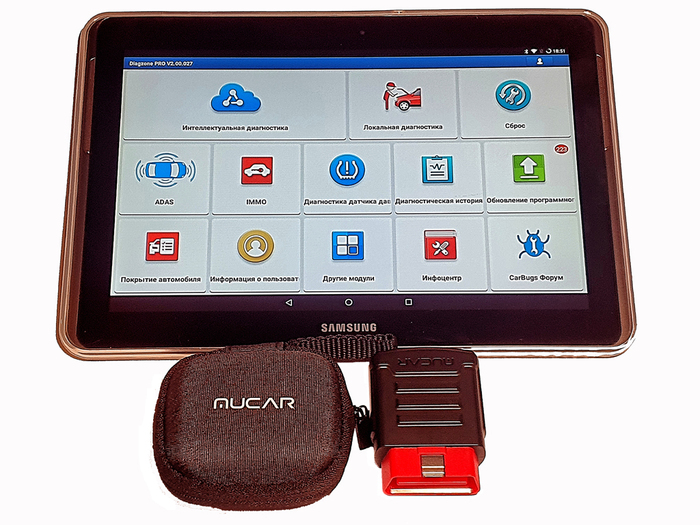
Однако аппаратная начинка Mucar BT200 оказалась весьма достойной. Главное открытие заключалось в том, что его можно перепрошить для полноценной работы с программным обеспечением Diagzone PRO. Подписка на Diagzone PRO, которая открывает доступ ко всем маркам автомобилей, стоит недорого. Эта система поддерживает чтение кодов, адаптацию и охватывает огромный парк техники: европейские, азиатские, китайские автомобили, а также мотоциклы и грузовики. Как универсальное решение для мультибрендовой диагностики, Diagzone PRO выглядит очень перспективно. Я решил купить адаптер Mucar BT200 и модернизировать его, и ниже подробно опишу весь процесс. Хотя информации в сети уже достаточно, лишний детальный опыт никогда не помешает.
Приобретение и первое знакомство
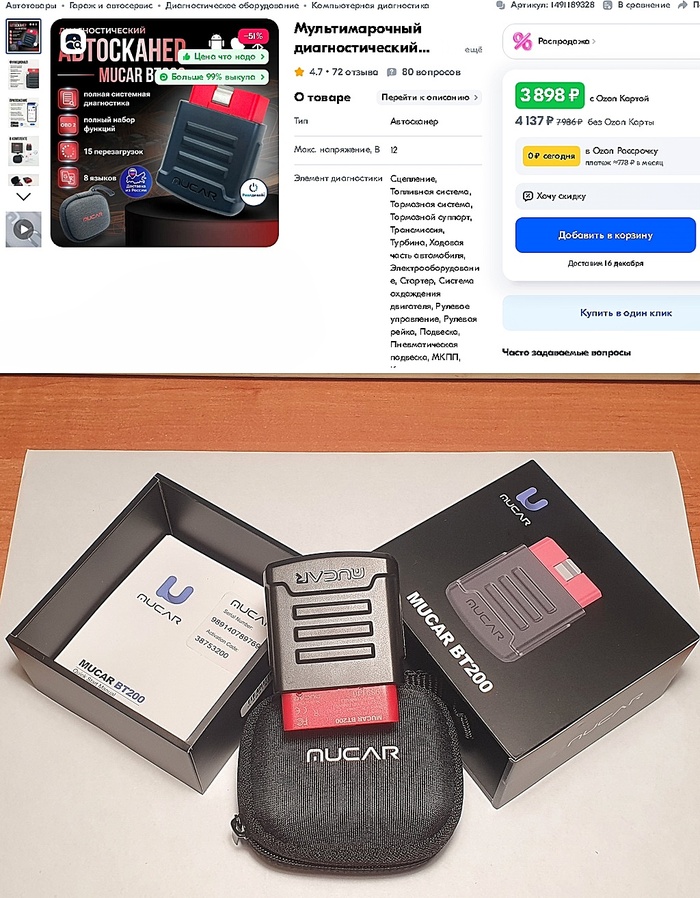
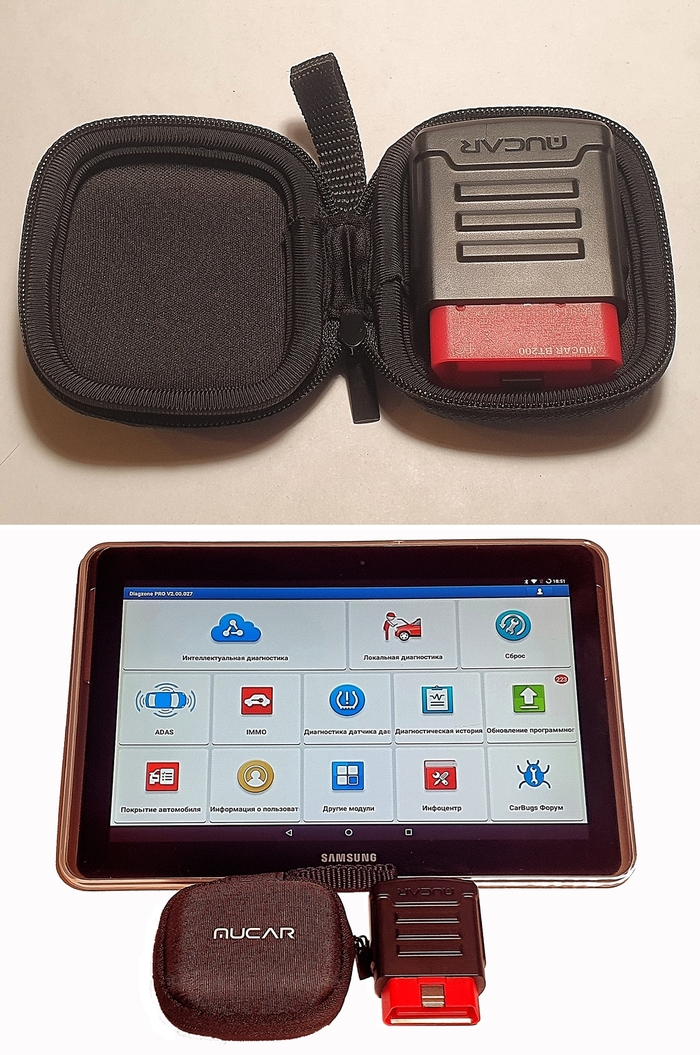
Итак, первый шаг — покупка адаптера. Вскоре заказ прибыл. Устройство поставляется в симпатичной коробочке, что удобно для хранения.
Разборка адаптера
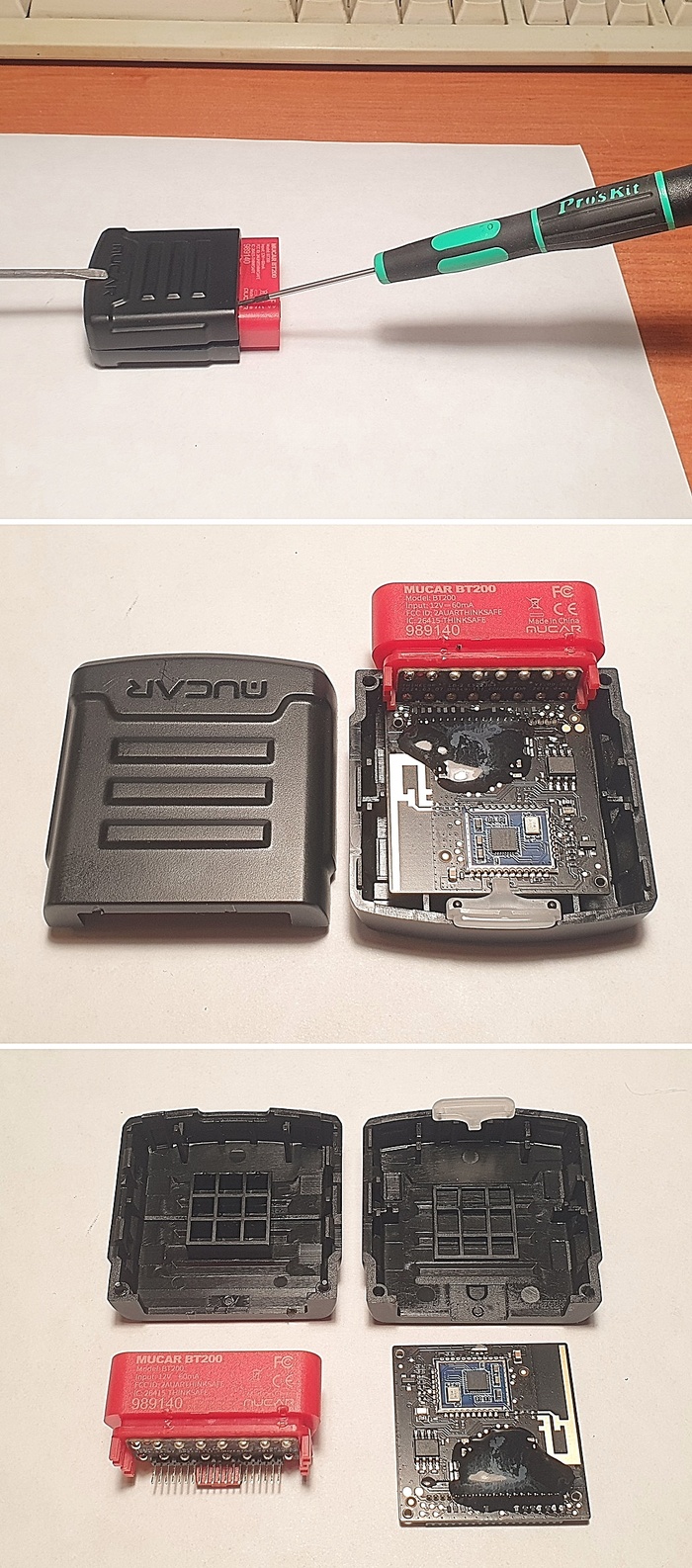
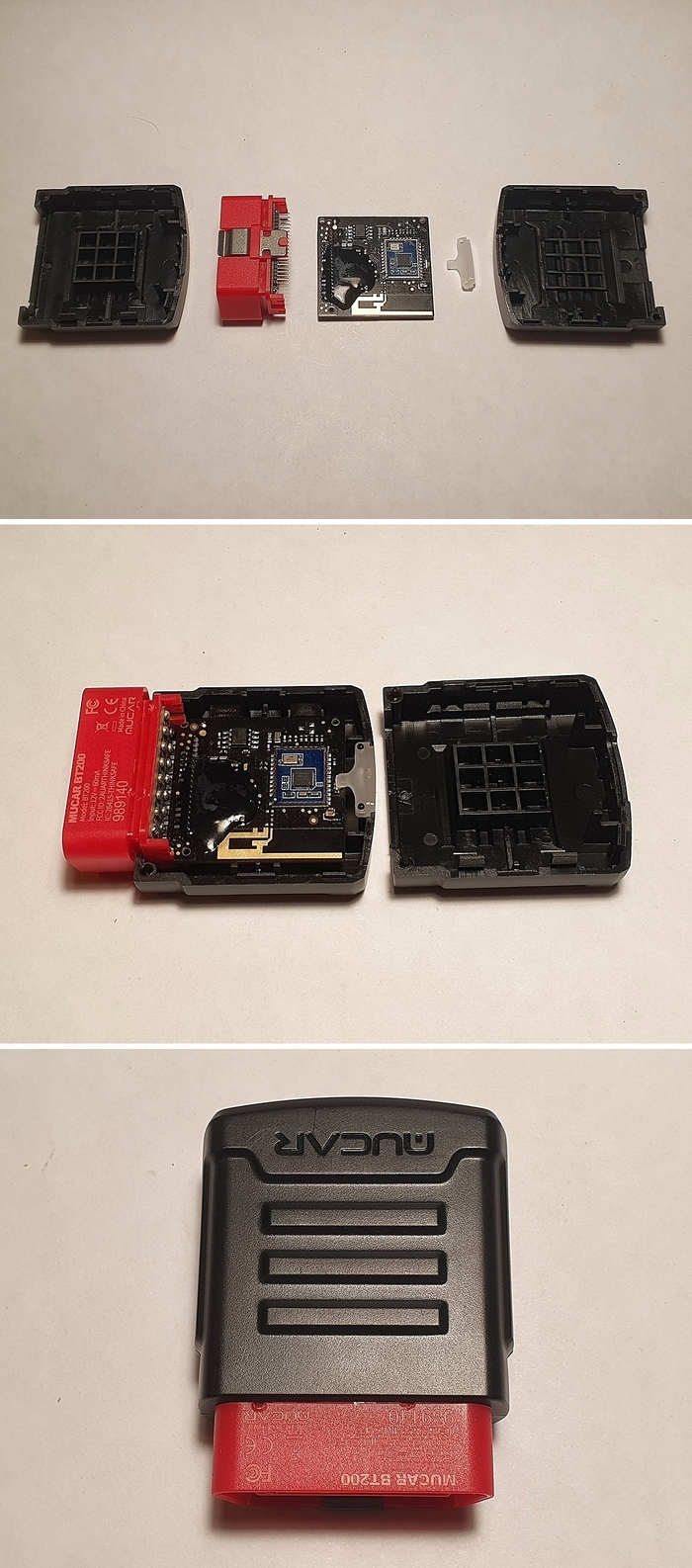
Чтобы добраться до платы, адаптер нужно разобрать. Процесс очень прост: корпус держится на защелках. Достаточно аккуратно поддеть его по периметру тонкой отверткой или пластиковой лопаткой. Винтов внутри нет.
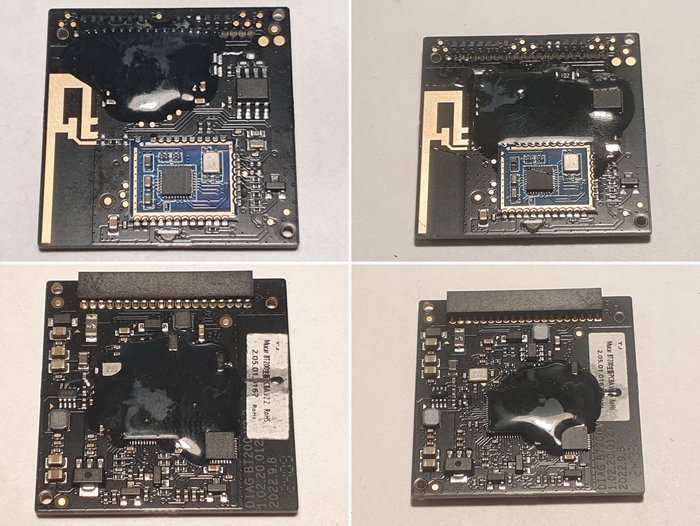
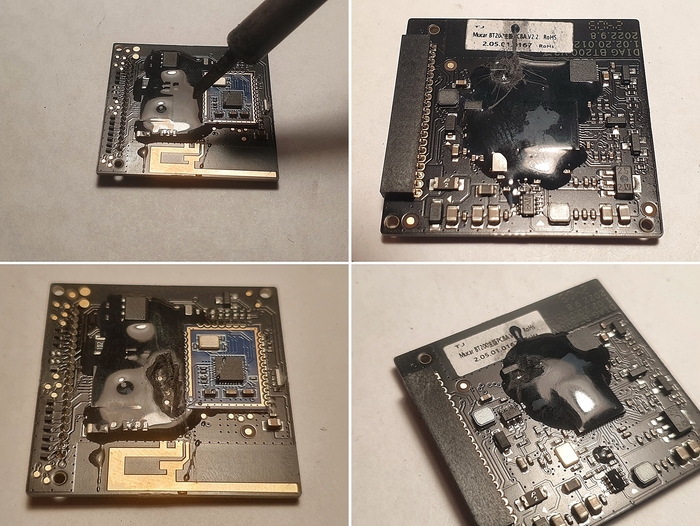
Перед нами материнская плата адаптера. Я прошивал два таких устройства, поэтому на фото представлены обе платы. Китайские производители залили платы с двух сторон специальным компаундом (защитным герметиком), который скрывает точки для подключения программатора.
На фото видно, что на первой плате точки доступа к процессору не залиты, что очень удобно. На второй плате, к сожалению, компаунд покрыл и их.
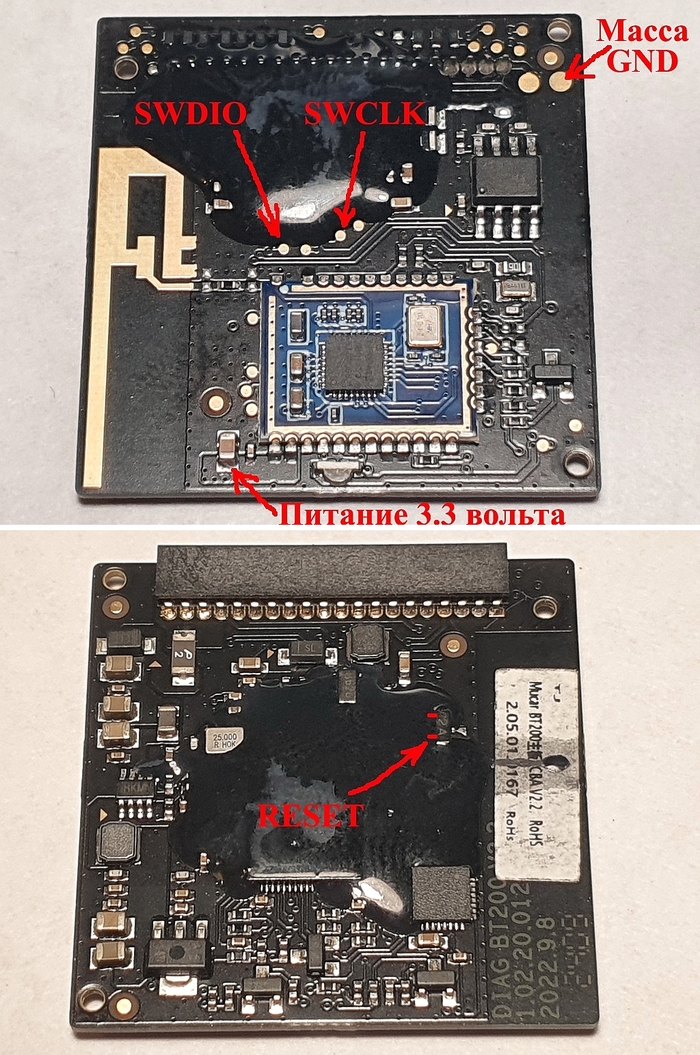
Точки подключения для прошивки
Для перепрошивки микроконтроллера необходимо подключиться всего к пяти контактам: питание 3.3В, земля (GND), сброс (Reset), а также линии SWDIO и SWCLK для программирования.
На плате все эти контакты, кроме Reset, расположены с одной стороны. Контакт сброса находится на обратной стороне платы.
Безопасное удаление компаунда
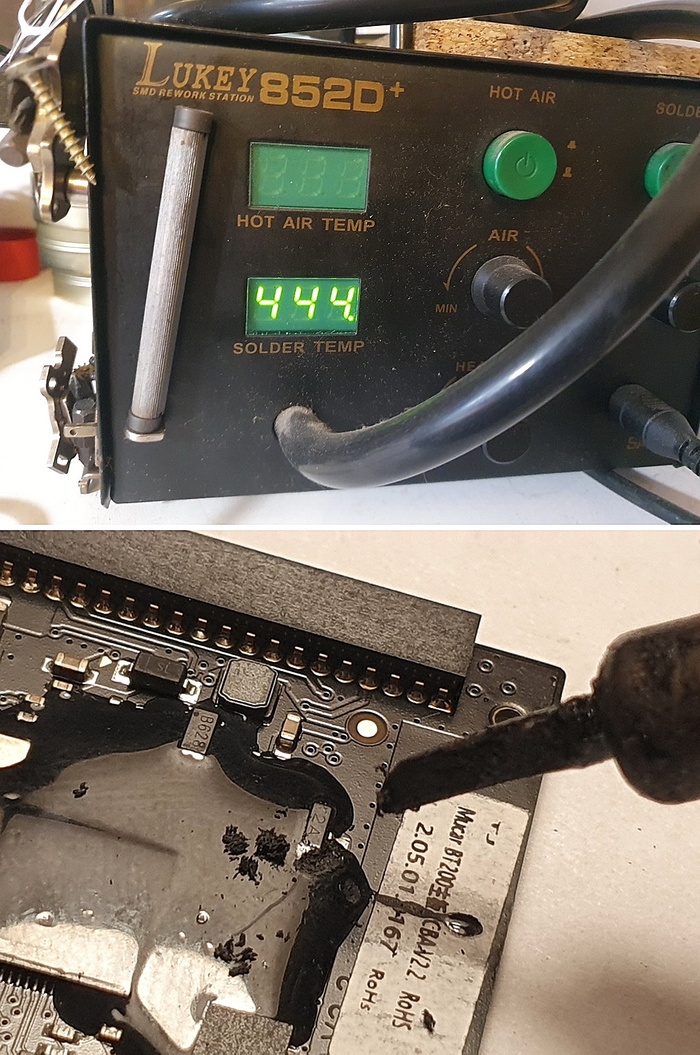
В интернете можно встретить экстремальные советы по удалению компаунда: разогрев строительным феном до 300°C и последующее выковыривание или вымывание ацетоном. Я предлагаю более простой, быстрый и безопасный способ.
Вам понадобится паяльник с тонким жалом. Установите температуру в диапазоне 440–480°C. При такой температуре компаунд не плавится, а крошится, как песок. Аккуратно касаясь жалом, можно очистить нужные контактные площадки. Вся операция на обеих платах заняла у меня не более 5 минут.
Подготовка программатора
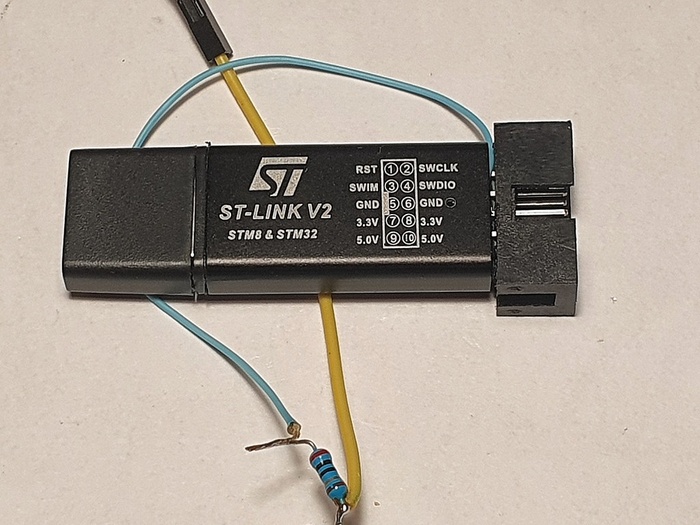
Для прошивки понадобится обычный программатор ST-LINK, который легко найти в продаже. На его корпусе обычно подписано назначение каждого контакта. Подключение к нему не должно вызвать сложностей.
Следующий шаг — припаять тонкие провода к очищенным контактным площадкам на плате адаптера.
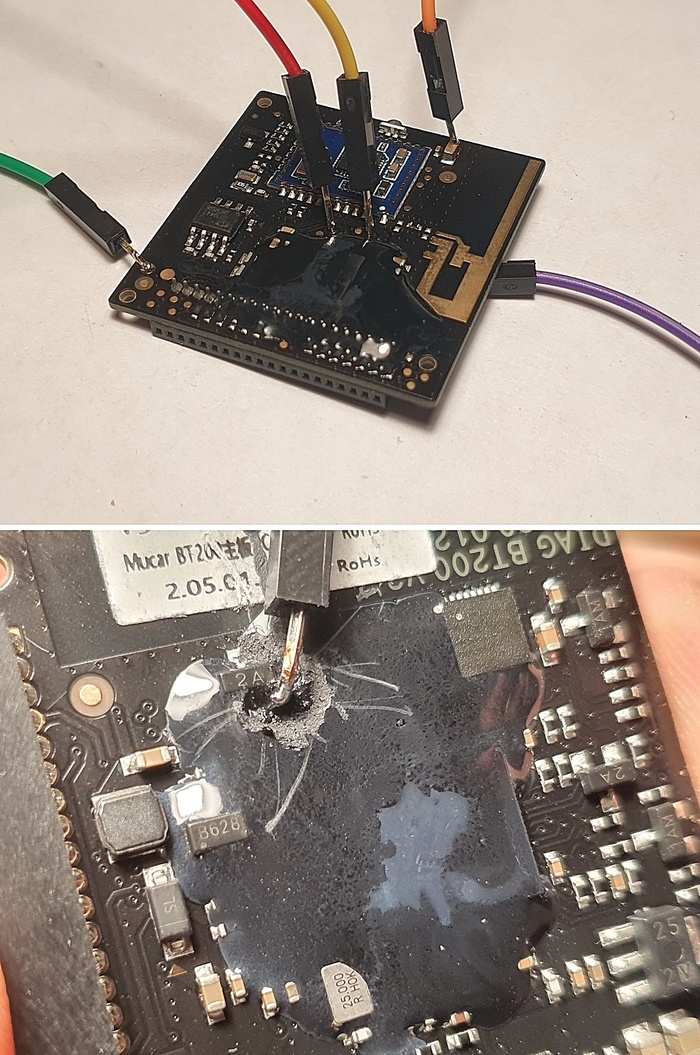
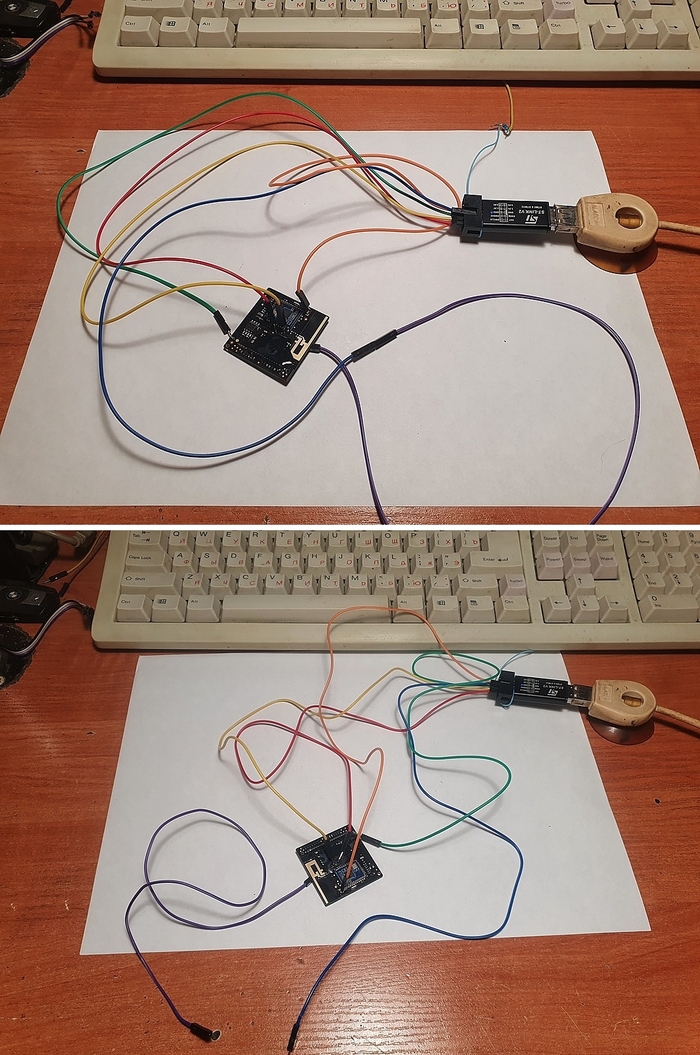
Схема подключения к программатору
Подключаем провода к программатору по следующей схеме:
- 3.3В (питание) -> 3.3V на программаторе.
- GND (земля) -> GND на программаторе.
- SWDIO -> SWDIO.
- SWCLK -> SWCLK.
С контактом Reset есть нюанс: его нужно подключить к земле (GND) на программаторе. Удобно сделать этот провод съемным, так как в процессе прошивки его потребуется размыкать. Если доступ к разъему программатора затруднен, можно временно отключить другие провода.
Обратите внимание: Mercedes GLA 220 d 4Matic (2020) в тесте: компактный, но дорогостоящий.
Вот как выглядит полное подключение платы к программатору.
Процесс прошивки
Подключение готово, можно приступать к прошивке. Для этого потребуется утилита STM32 ST-LINK Utility (я использовал версию 4.6.0).
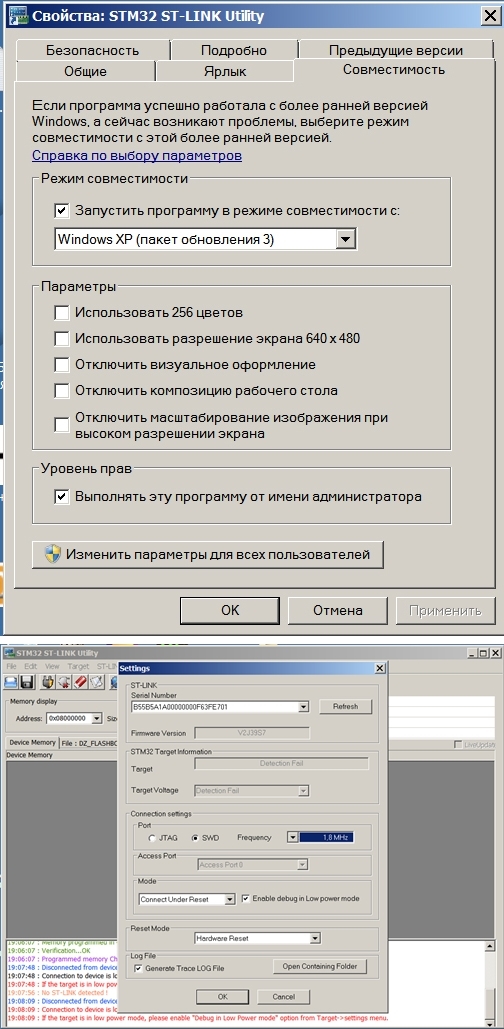
- Запустите программу от имени администратора. Для стабильной работы в 64-битных системах рекомендуется также установить режим совместимости с Windows XP.
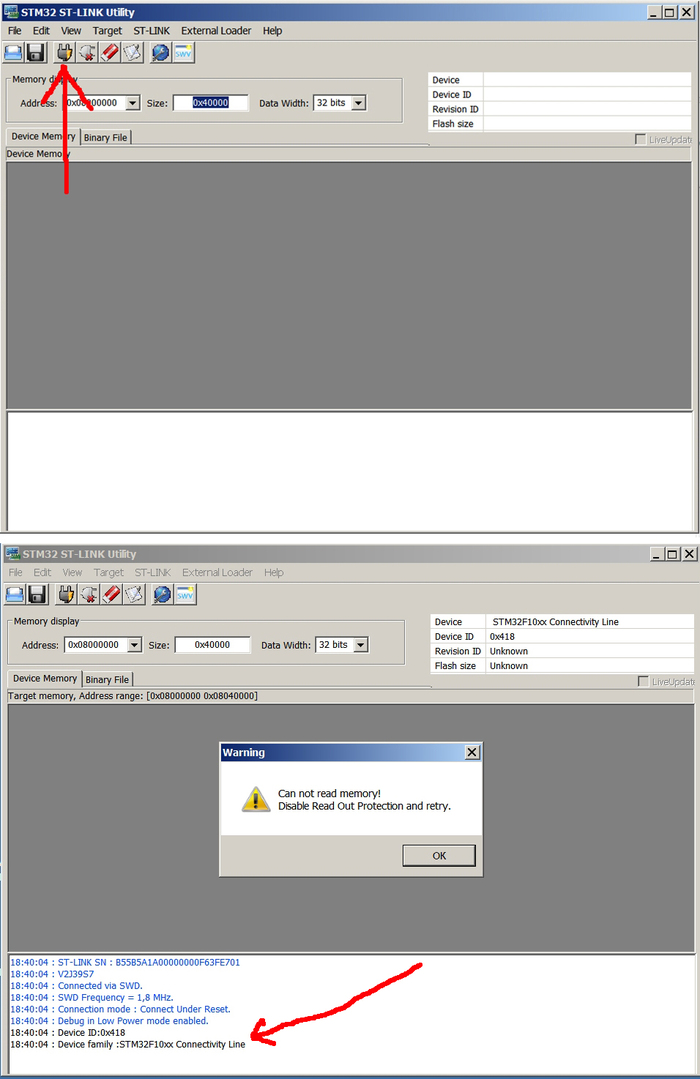
- Нажмите кнопку подключения в программе и в этот же момент разомкните цепь Reset (отсоедините провод). Появится предупреждение, но внизу окна вы должны увидеть, что программатор обнаружил микроконтроллер.
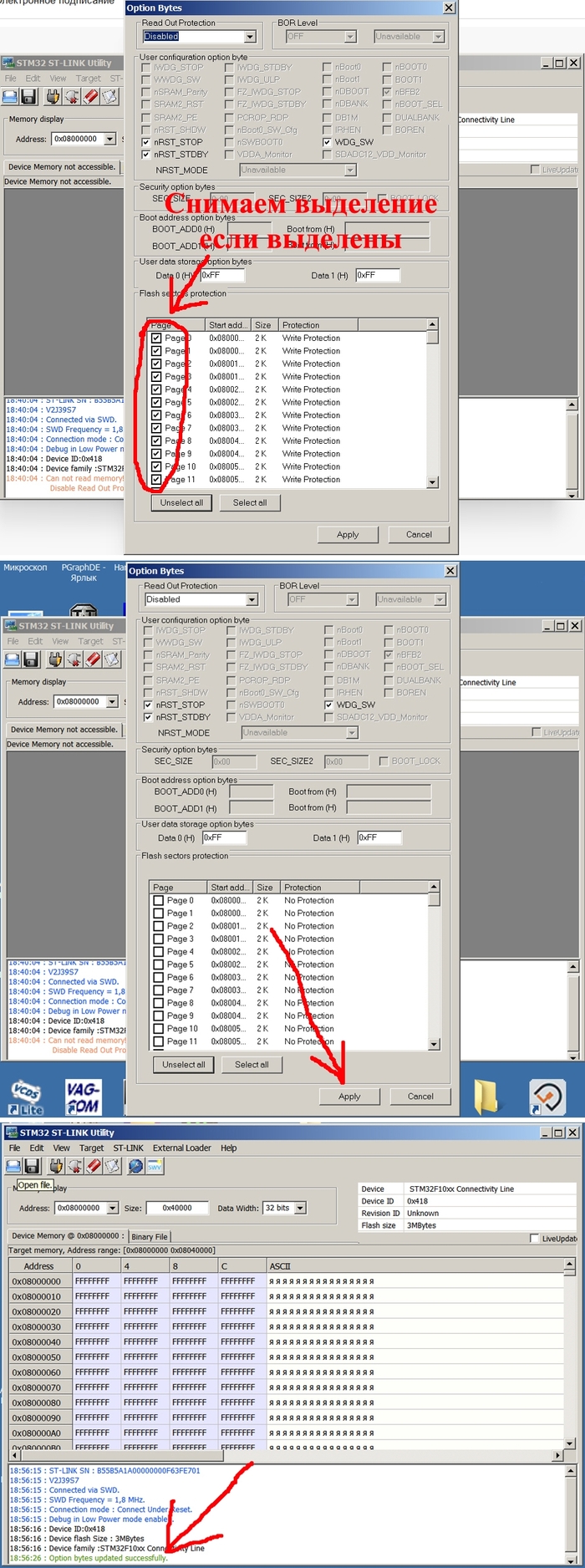
Важный этап: снятие защиты от записи. Без этого прошить новую прошивку не получится.
- Перейдите в меню "Target" -> "Option Bytes...".
- В разделе "Read Out Protection" выберите значение "Disabled".
- Снимите выделение со всех остальных байт и нажмите кнопку "Apply". Программа запишет новые настройки. Если с первого раза не получилось, повторите попытку.

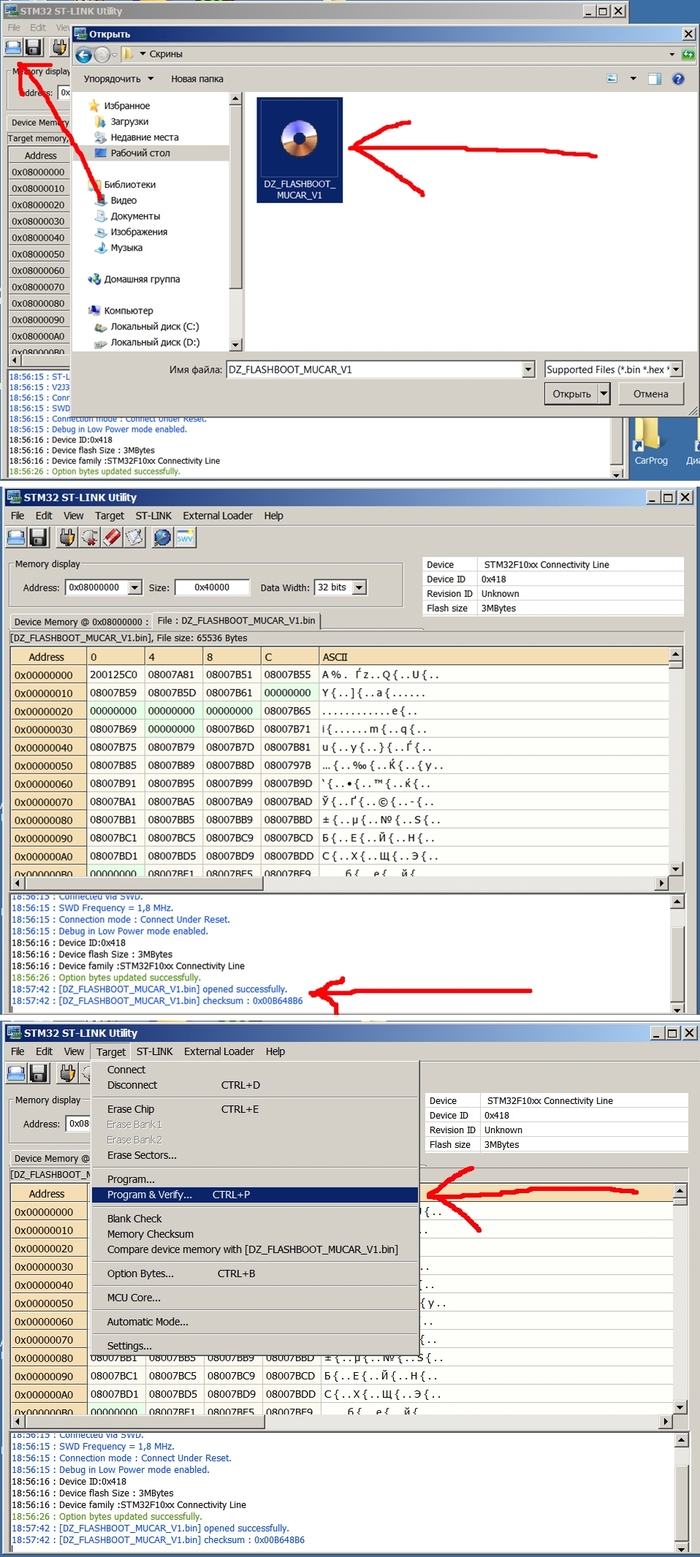
Загрузка новой прошивки.
- В главном меню выберите "File" -> "Open file..." и укажите файл с прошивкой для Diagzone PRO (обычно в формате .hex или .bin).
- Перейдите в меню "Target" -> "Program...".
- Убедитесь, что начальный адрес загрузки (Start Address) указан верно (чаще всего 0x08000000).
- Нажмите кнопку "Start". Начнется процесс программирования. По его окончании появится сообщение об успешном завершении.
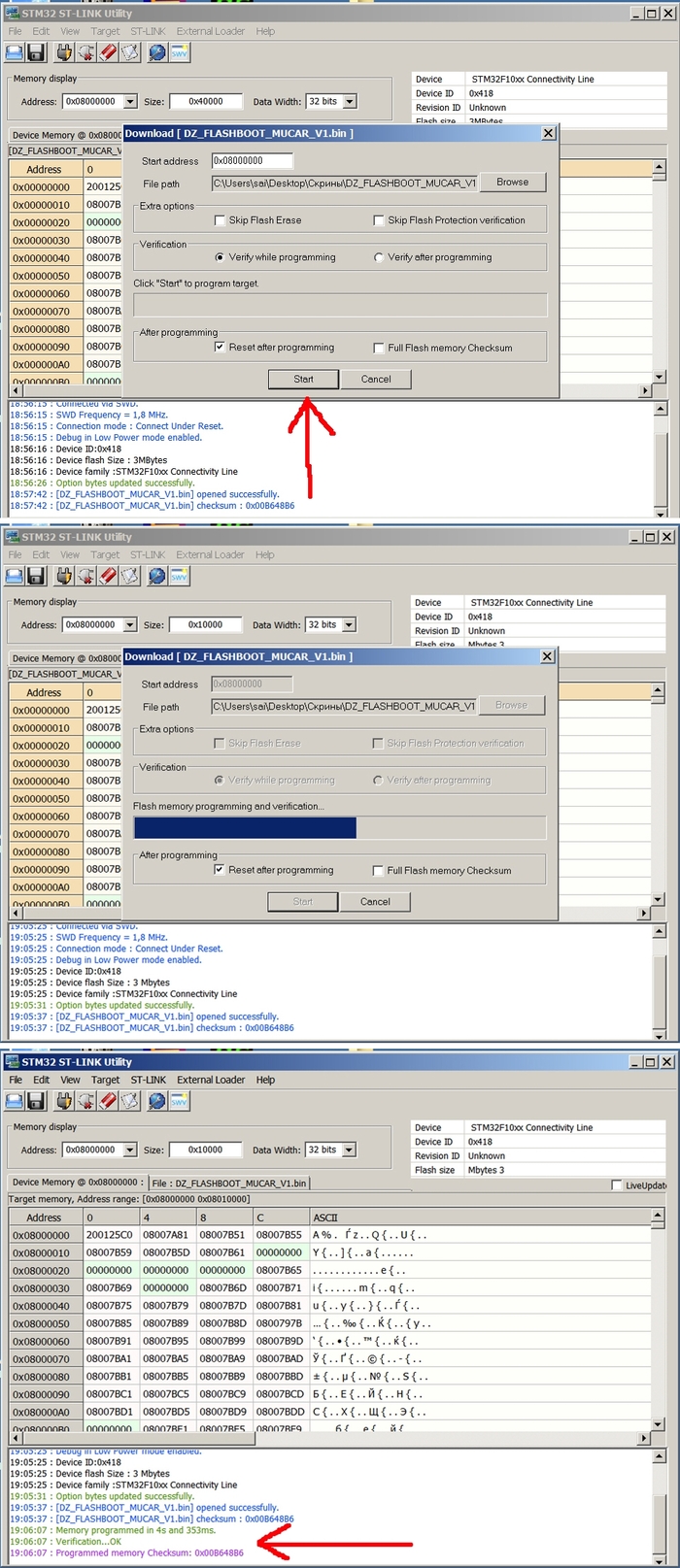
Для стабильной работы утилиты в настройках (меню "ST-LINK") можно также понизить частоту обмена (Frequency).
Сборка и первое включение
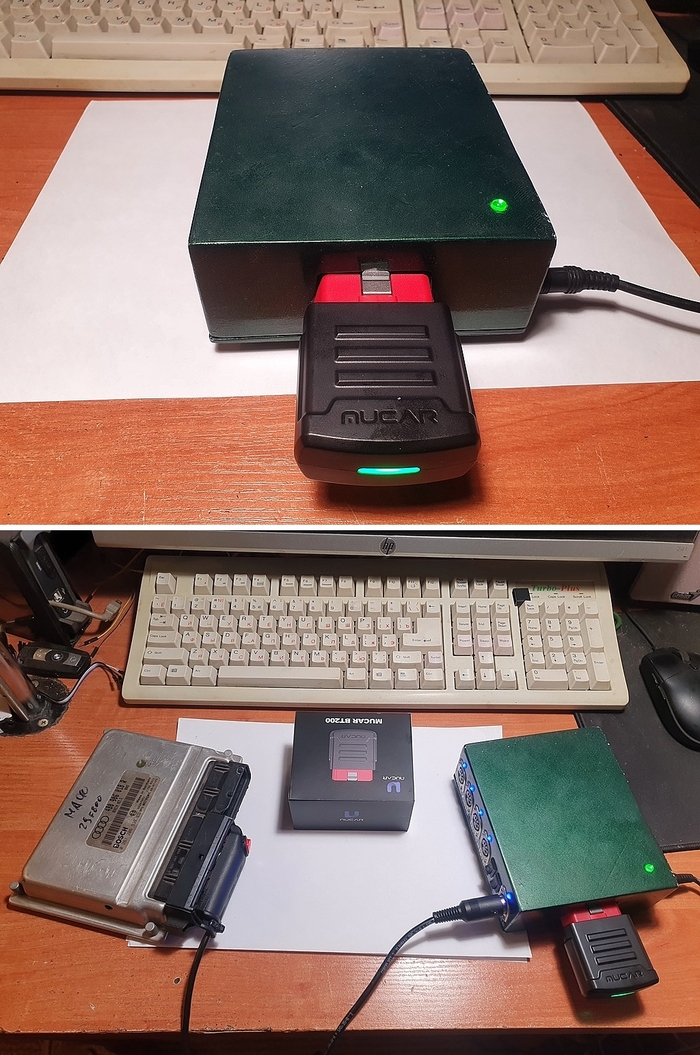
После успешной прошивки отсоединяем программатор, убираем провода и аккуратно собираем корпус адаптера.
Теперь можно проверить работу. Включаем адаптер и ищем его Bluetooth-сигнал на компьютере или планшете. В списке устройств он должен отобразиться под своим серийным номером.
Настройка Diagzone PRO
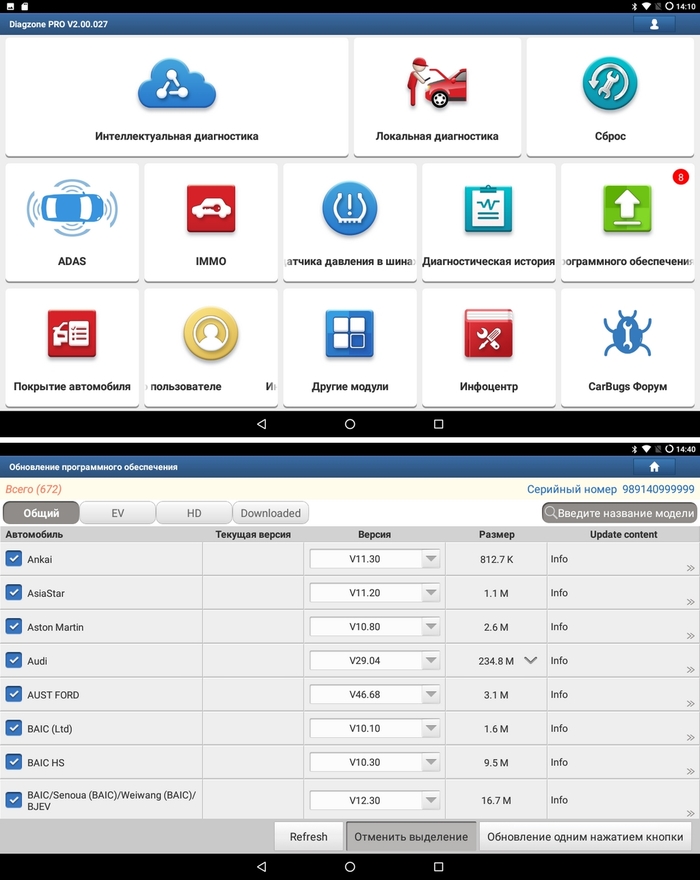
Далее необходимо установить саму программу Diagzone PRO и приобрести подписку. После запуска программа найдет адаптер, проверит его, подключится к онлайн-серверу, загрузит последние обновления прошивки для адаптера и установит их. Это финальный штрих, после которого система готова к работе.
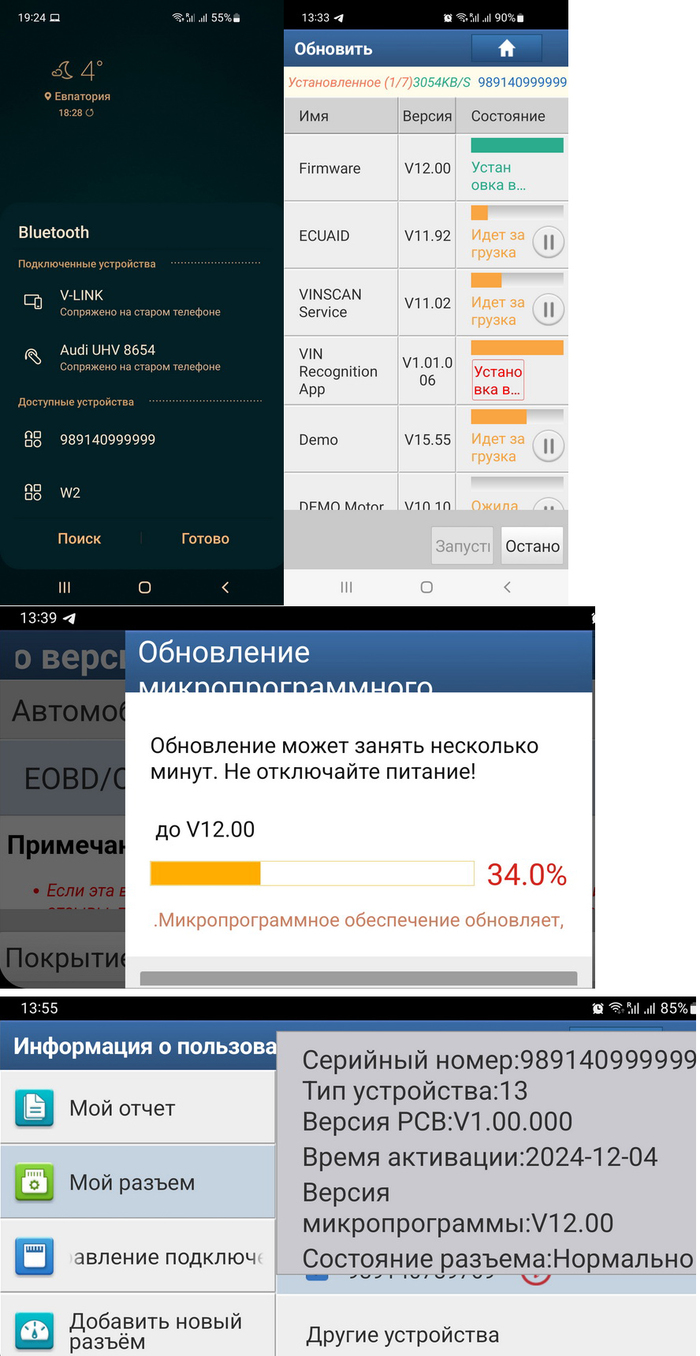
Рекомендую сразу загрузить базы данных по автомобилям (это около 35 ГБ), чтобы иметь доступ к диагностике офлайн.
Тестирование на автомобиле
При первом подключении к машине система автоматически считает и расшифрует VIN-номер через онлайн-базу.
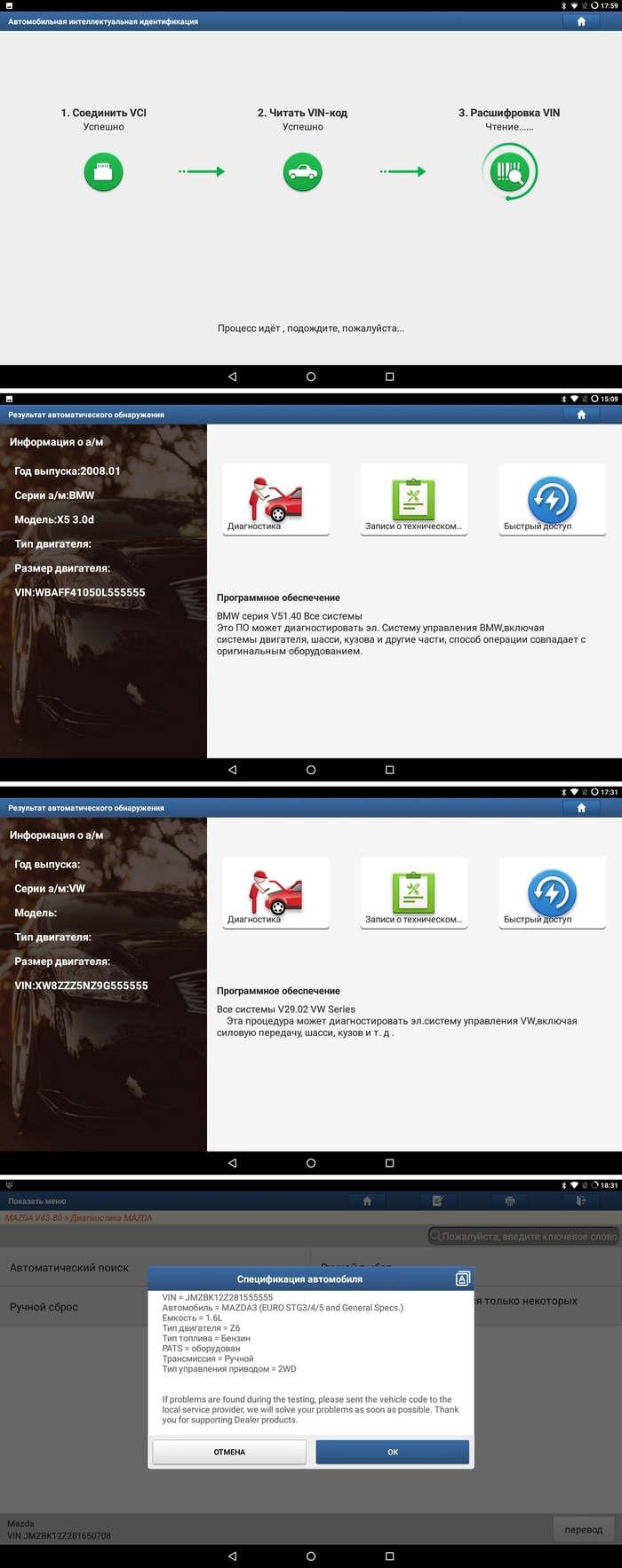
Далее можно провести полную диагностику: считать ошибки, построить структурную схему электронных блоков автомобиля (топологию сети).

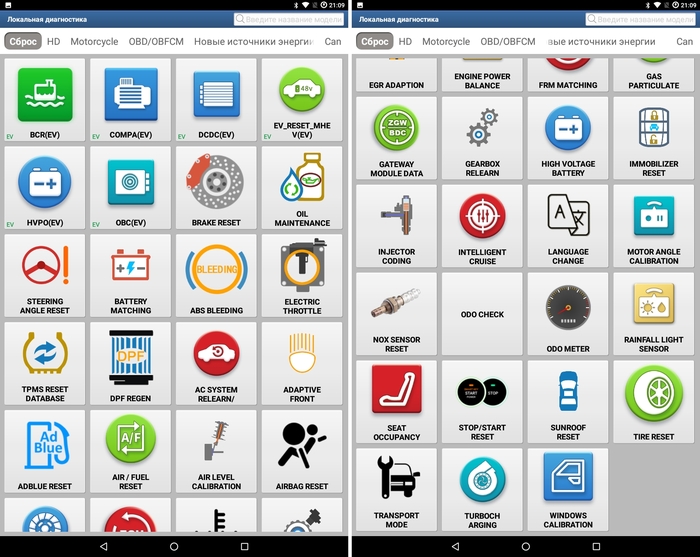
Доступны все основные сервисные функции: адаптации, калибровки, кодирование и т.д.
Выводы и стоимость решения
Подробно описывать все возможности Diagzone PRO я не буду — в сети много обзоров. Я лишь начал им пользоваться, но впечатления исключительно положительные. Это мощный мультибрендовый инструмент с богатым функционалом, который становится просто выдающимся, если учесть его итоговую стоимость.
Давайте посчитаем:
- Адаптер Mucar BT200: ~4000 рублей.
- Годовая подписка на Diagzone PRO: ~3750 рублей.
Итого: около 8000 рублей. Найти конкурента с аналогичным функционалом за такую цену практически невозможно. Важный момент: если не продлевать подписку, все загруженные базы данных останутся, и офлайн-диагностика будет работать. Перестанут функционировать только онлайн-сервисы (например, расшифровка VIN по базе). Но учитывая невысокую стоимость продления, отказываться от него нет смысла.
На этом всё. Удачи в перепрошивке!
[Мое] Ремонт оборудования Ремонт автомобилей Сделай сам Электронная диагностика Компьютерная диагностика Автоэлектрика Сервис автомобилей Диагностика автомобилей Длинный пост 9
Больше интересных статей здесь: Обзоры.
Источник статьи: Прошивка Mucar BT200 под Diagzone PRO, мультимарочный сканер за не дорого.